
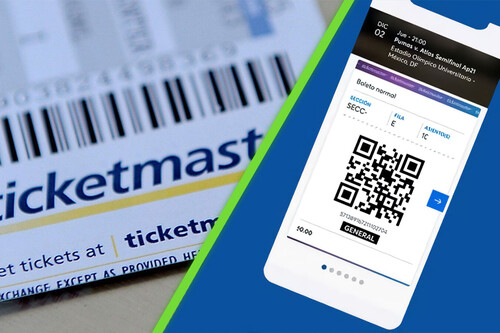
¿Compraste entradas para un recital, un festival o un partido en Argentina, pero finalmente no podés asistir? En muchos casos es posible compartir o transferir una entrada a otra persona, aunque el procedimiento depende de la ticketera y de las condiciones de cada evento.
En esta guía te explicamos cómo transferir una entrada en Ticketek, AllAccess y Passline, qué hacer si no aparece la opción de transferencia y cómo evitar problemas con el QR o los datos del asistente.
Qué revisar antes de transferir una entrada a otra persona
Antes de intentar enviar una entrada, comprobá cómo fue emitida y qué condiciones establece el organizador. Algunas plataformas ofrecen una función de transferencia digital, mientras que otras entradas se gestionan mediante un e-ticket enviado por correo electrónico.
- Verificá que el evento permita transferir o compartir tickets.
- Comprobá si la entrada está nominada y si es necesario cambiar el titular.
- Revisá si existe una fecha límite para hacer la transferencia.
- Confirmá que el destinatario tenga acceso al correo o la cuenta que necesita.
- Consultá si la transferencia aceptada puede cancelarse o revertirse.
Transferencia oficial
La ticketera ofrece una función para enviar el ticket a la cuenta de otra persona.
Reenvío del e-ticket
Se comparte el archivo o correo original cuando las condiciones del evento lo permiten.
Cambio de titular
Se modifican los datos del asistente si el organizador habilita esa opción.
Cómo transferir una entrada a otra persona en Ticketek Argentina
Ticketek Argentina dispone de Mi Ticketek, una aplicación que permite consultar tickets y, para las entradas compatibles, enviarlos a otras personas. El destinatario puede recibir el ticket en su propia cuenta.
La disponibilidad de esta función y los pasos concretos pueden variar según el evento y la entrada.
Pasos para transferir una entrada desde Mi Ticketek
Ingresá a Mi Ticketek
Abrí la aplicación oficial e iniciá sesión con la cuenta asociada a tus entradas. Si todavía no la tenés, consultá las opciones de descarga desde el sitio oficial.
Buscá el evento y seleccioná el ticket
Entrá en la sección donde aparecen tus entradas y abrí la correspondiente al evento al que no podés asistir.
Buscá la opción de envío o transferencia
Si la entrada admite esta función, seguí las instrucciones que muestra la aplicación. Es posible que debas indicar los datos solicitados del destinatario.
Confirmá la operación
Revisá los datos antes de confirmar. Si la transferencia se completa, avisale al destinatario que revise su cuenta o las instrucciones recibidas.
Verificá que el destinatario haya recibido la entrada
No te quedes solamente con una captura del envío. Confirmá que la otra persona pueda visualizar el ticket en su cuenta y que la entrada figure correctamente.
¿Qué pasa si no aparece el botón para transferir en Ticketek?
No significa necesariamente que exista un error. La función puede no estar habilitada para ese ticket. Consultá el centro de ayuda e indicá el evento, el tipo de entrada y el número de compra cuando te lo soliciten por un canal seguro. No compartas públicamente el QR.
Cómo transferir o compartir una entrada de AllAccess
En AllAccess, el procedimiento depende del formato de entrega y de las reglas establecidas para cada espectáculo. La ayuda oficial explica que los tickets digitales se reciben por correo y que, si compraste varias entradas, podés enviar los e-tickets correspondientes a las personas que asistirán por separado. Esto no implica que todos los eventos tengan habilitada una transferencia de titularidad.
Pasos para compartir un ticket digital de AllAccess
Localizá el correo de confirmación
Buscá el mensaje que recibiste después de la compra. Revisá también las carpetas de spam y promociones.
Identificá el e-ticket de la persona que no asistirá
Si compraste varias entradas, verificá cuál corresponde al asistente que recibirá el ticket. Evitá confundir los archivos o enviar la misma entrada a distintas personas.
Revisá las condiciones del evento
Comprobá si el ticket puede ser utilizado por otra persona, si está nominado y si se exige algún trámite de cambio de titular. Si el evento usa Quentro u otro sistema de entrega, seguí las instrucciones específicas de ese sistema.
Compartí la entrada por el medio permitido
Si las condiciones permiten el envío del e-ticket, remití únicamente la entrada que corresponde al destinatario. Si se requiere una transferencia dentro de una aplicación, realizala desde esa plataforma.
Confirmá cómo será el ingreso
Asegurate de que la persona tenga el ticket y conozca los requisitos de acceso, incluidos el DNI y cualquier validación que exija el organizador.
Cómo transferir una entrada a otra persona en Passline
Passline permite consultar las entradas adquiridas desde la cuenta del usuario y también las envía por correo electrónico en formato e-ticket. Sin embargo, la posibilidad de cambiar de asistente o transferir el ticket depende de las instrucciones del evento.
Pasos para revisar y compartir tu entrada de Passline
Ingresá a tu cuenta de Passline
Accedé a la página oficial y entrá con tus credenciales. Utilizá el sitio correspondiente al país donde compraste la entrada.
Abrí la sección Mis eTickets
Localizá el ticket del evento. También podés buscar el correo de confirmación de la compra para encontrar las instrucciones de acceso.
Comprobá si el organizador permite transferirlo
Leé las condiciones de la entrada y la información de la página del evento. Si existe una opción de transferencia o cambio de datos, seguí las instrucciones indicadas.
Enviá el e-ticket si está permitido
Si las condiciones autorizan que asista otra persona con el ticket recibido, enviá el archivo o correo correspondiente. Verificá que el destinatario pueda abrirlo y mostrarlo al ingresar.
Consultá al soporte si necesitás cambiar el titular
Si el ticket contiene datos personales o no está clara la política de transferencia, contactá al soporte de Passline o al organizador antes de modificar o compartir la entrada.
Algunos organizadores de eventos de Passline indican expresamente que, cuando el comprador no puede asistir, puede reenviar el e-ticket ingresando los datos de otra persona. No tomes esa posibilidad como una regla universal: revisá la ficha y las condiciones de tu evento.
Ticketek vs. AllAccess vs. Passline: diferencias al transferir entradas
| Plataforma | Cómo empezar | Qué debés verificar |
|---|---|---|
| Ticketek | Mi Ticketek, en los tickets compatibles. | Disponibilidad de la transferencia y recepción en la cuenta del destinatario. |
| AllAccess | Correo con e-ticket o sistema de entrega indicado para el evento. | Si basta con compartir el ticket o hace falta un trámite de titularidad. |
| Passline | Cuenta de usuario, sección Mis eTickets y correo de compra. | Condiciones del organizador y requisitos de identificación del asistente. |
Las funciones y políticas pueden cambiar. Esta comparación es orientativa y no garantiza que un evento determinado permita transferencias.
Qué hacer si no podés transferir una entrada
Si no aparece la opción de transferencia o el destinatario no puede recibir el ticket, probá estas soluciones en orden.
Revisá el correo de compra
Puede contener instrucciones específicas sobre la entrega, la nominación y los requisitos para ingresar.
Consultá la ficha del evento
Buscá las condiciones del organizador. Algunos eventos establecen restricciones especiales para entradas personales o nominativas.
Contactá a la ticketera
Indicá el nombre del evento, el tipo de ticket y el problema. No envíes el QR completo en publicaciones públicas ni a cuentas que no hayas verificado.
No compres una supuesta transferencia a un intermediario
No pagues a desconocidos que prometen habilitar un botón o modificar el ticket por fuera de los canales oficiales.
Cómo transferir una entrada sin caer en una estafa
- No publiques imágenes del QR ni códigos de acceso en redes sociales.
- Verificá el correo y la identidad del destinatario antes de enviar la entrada.
- No compartas la misma entrada con varias personas.
- Utilizá las funciones oficiales de la ticketera siempre que estén disponibles.
- No entregues contraseñas ni códigos de acceso a terceros.
- Si vendés el ticket, comprobá las reglas de reventa y las condiciones del organizador.
- Guardá la confirmación de la transferencia hasta después del evento.
Preguntas frecuentes sobre transferir entradas en Argentina
¿Puedo transferir una entrada de Ticketek a otra persona?
Sí, Ticketek dispone de Mi Ticketek para enviar y recibir entradas compatibles. La opción puede variar según el evento. Comprobá que la transferencia se haya completado correctamente.
¿Puedo cambiar el nombre de una entrada de AllAccess?
Depende del evento y de sus condiciones. Compartir un e-ticket no siempre equivale a cambiar la titularidad. Consultá el centro de ayuda de AllAccess antes de hacer modificaciones.
¿Puedo reenviar una entrada de Passline por WhatsApp?
Puede ser posible cuando las condiciones del evento permiten compartir el e-ticket, pero no es una autorización universal. Verificá las reglas del organizador y evitá publicar el QR en grupos abiertos.
¿Tengo que asistir al evento junto con la persona a la que le doy la entrada?
No siempre. Depende del formato del ticket, de las reglas de acceso y de si la plataforma permite transferirlo. Comprobá si el destinatario puede ingresar de forma independiente.
¿Qué pasa si la entrada está a mi nombre?
Revisá si el evento exige que el nombre del ticket coincida con el DNI del asistente y si permite cambiar los datos. No supongas que reenviar el archivo modifica el nombre registrado.
¿Se puede cancelar una transferencia de entradas?
Depende de la plataforma y del evento. Antes de confirmar, leé las condiciones y verificá si la operación puede revertirse. Si ya la completaste por error, contactá inmediatamente al soporte oficial.
¿Es seguro enviar una captura del QR?
No es recomendable compartirla públicamente. Otra persona podría copiar el código y utilizarlo antes que vos. Es preferible utilizar la función oficial de transferencia cuando esté disponible.